
Fortnite: cómo conseguir el gesto Boogie Down con la autenticación en dos pasos
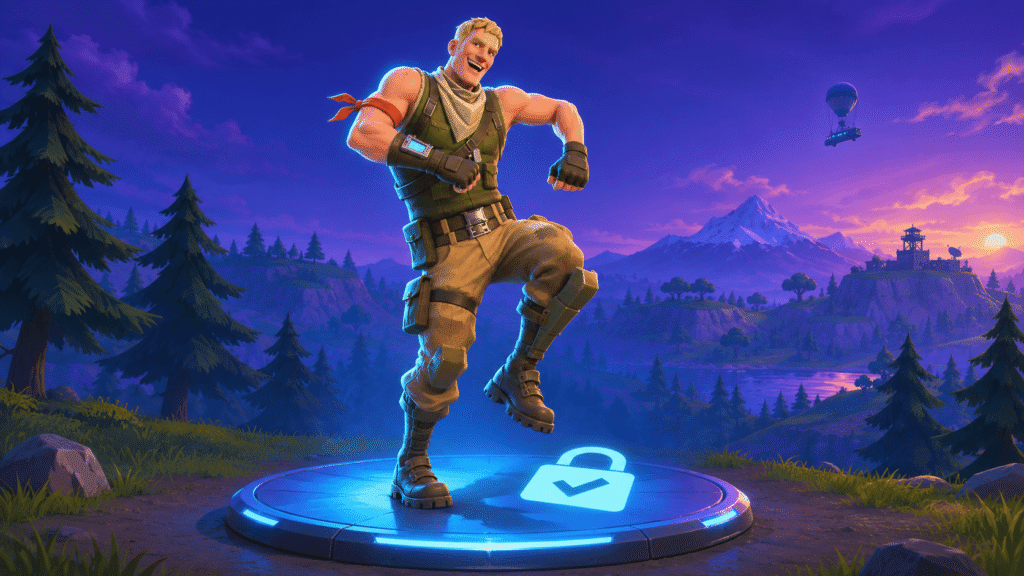
Si juegas en consola y quieres conseguir Boogie Down gratis en Fortnite, empieza por identificar la cuenta de Epic que guarda tu casillero. Puedes hacerlo desde la sala mientras tienes el juego abierto. Después, activa la autenticación de dos factores en esa misma cuenta. Al volver al casillero, busca también ¡A bailar!, el nombre que Epic usa en español para el gesto.
Cómo identificar la cuenta de Epic vinculada a tu consola
Abre Fortnite con el usuario de PlayStation, Xbox o Nintendo que eliges normalmente para jugar. Si varias personas comparten la consola, entra al casillero y comprueba que reconoces tus trajes y gestos. Cuando tengas delante tu colección, busca el dato que permite localizarla en la web de Epic: el ID de cuenta de Epic Games. Es único y permanece igual aunque cambies tu nombre en pantalla.
- Consulta tu ID en Fortnite. Desde la sala, abre el menú de tu perfil, selecciona el engranaje y entra en Ajustes. Abre Cuenta y privacidad y sitúate sobre la opción del ID de cuenta de Epic Games. Verás el identificador a la derecha. Deja esa pantalla abierta para compararlo.
- Abre el inicio de sesión de Epic en una ventana privada. Puedes usar el navegador de tu teléfono mientras miras el televisor. Entra en Iniciar sesión en Epic Games y elige el icono de la plataforma con la que acabas de abrir Fortnite. La ventana privada evita que entres directamente a una sesión guardada.
- Identifícate con tu usuario de consola. Por ejemplo, si elegiste PlayStation, usa la cuenta de PlayStation que tiene tus objetos. Si aparece un selector de perfiles, comprueba el usuario antes de continuar. Elegir el icono correcto y después aceptar el perfil de otra persona también te lleva a otro casillero.
- Compara los identificadores. Ya en la web de Epic, abre Cuenta desde tu perfil y busca el ID en la información de la cuenta. Debe coincidir por completo con el que ves en Fortnite. Si coincide, puedes pasar a elegir tu método de autenticación. Si aparece un formulario de registro, sigue con la sección siguiente.
Esta comprobación también sirve si alternas entre consola y PC. Dos nombres de jugador distintos pueden hacerte dudar y dos nombres parecidos pueden confundirte. El ID resuelve ambos casos. Si los identificadores difieren, cierra la sesión del navegador y repite el acceso con el perfil que tiene tu colección. Puedes consultar las rutas oficiales para ver el ID en Fortnite y en la web de Epic.
Qué hacer si Epic te pide completar la cuenta
Quizá llevas años jugando en consola y nunca has escrito una contraseña de Epic. Si empezaste a jugar sin completar el registro, tu perfil de consola puede estar conectado a una cuenta de Epic a la que todavía le faltan datos. Por eso es posible encontrar todos tus objetos en el juego y, al entrar por primera vez en la web con ese mismo usuario, ver un formulario para completar la cuenta.
Continúa desde la sesión que abriste con el icono de la consola. Si Epic te pregunta si ya jugaste a Fortnite, indica que sí y utiliza la plataforma con la que juegas. Completa los datos solicitados con una dirección de correo a la que tengas acceso y atiende la verificación que aparezca en pantalla. Cuando puedas entrar a la información de la cuenta, compara el ID con el del juego antes de cambiar la seguridad. Epic explica este caso en su guía para completar una cuenta existente al registrarte.
Qué método de autenticación te conviene elegir
Elige pensando en cómo podrás confirmar tu identidad la próxima vez que Epic te pida iniciar sesión. Si juegas en el televisor, puedes hacer la configuración desde el teléfono o una computadora. El dispositivo desde el que cambias el ajuste puede ser distinto de aquel en el que recibirás el gesto. Lo que los une es la cuenta de Epic que acabas de identificar.
| Método | Cómo confirmas el acceso | Qué debes tener a mano |
|---|---|---|
| Autenticador de Epic | Apruebas la solicitud seleccionando en la aplicación el número que coincide con el del inicio de sesión. | El dispositivo con el autenticador de Epic habilitado. |
| Aplicación de autenticación | Abres la entrada de tu cuenta de Epic en la aplicación e introduces el código que genera. | La aplicación que vinculaste, por ejemplo Google Authenticator o Microsoft Authenticator. |
| Correo electrónico | Lees el código que Epic envía a la dirección asociada a tu cuenta y lo introduces en la web. | Acceso al buzón de esa cuenta de Epic. |
| Mensaje de texto (SMS) | Recibes el código por mensaje de texto y lo introduces cuando Epic lo solicita. | Un número compatible con la A2F por SMS en tu región. |
Las dos opciones de aplicación se parecen al leer sus nombres, pero verás pantallas distintas. Con el autenticador de Epic, compara el número que muestra tu inicio de sesión con las opciones que aparecen en el teléfono. Con una aplicación de terceros, busca la entrada de Epic para leer el código. Esta diferencia importa si llevas un rato esperando un mensaje y la pantalla te está pidiendo abrir una aplicación.
El correo es una opción práctica si ya tienes abierto el buzón correcto. Comprueba la dirección asociada a Epic, sobre todo si recibes las notificaciones de tu consola en otra. Si prefieres SMS y Epic indica que la región de tu número no es compatible, puedes elegir otro método en esa misma cuenta. La recompensa es la misma. Consulta la lista de métodos admitidos y la nota sobre disponibilidad de SMS.
Cómo activar la A2F y comprobar que quedó habilitada
Desde la cuenta cuyo ID verificaste, entra en Contraseña y seguridad y localiza Autenticación de dos factores. Revisa qué figura junto a cada opción. Si ya hay un método activo, puedes ir directamente al casillero. Si solo habías habilitado la verificación en PlayStation, Xbox o Nintendo, todavía debes comprobar el ajuste correspondiente a Epic.
- Selecciona el método que vas a usar. Para correo, SMS o una aplicación de autenticación, pulsa Configurar junto a la opción elegida y sigue las indicaciones. Si eliges el autenticador de Epic, continúa la habilitación en la aplicación oficial con la misma cuenta que identificaste en el juego.
- Completa la comprobación solicitada. Si el asistente pide un código, deja abierta la pantalla, consulta el buzón, los mensajes o la aplicación correspondiente y vuelve para introducirlo. Si habilitas el autenticador de Epic, completa las verificaciones que muestre la aplicación hasta que indique que quedó habilitado.
- Comprueba el estado antes de cerrar. Vuelve al apartado de A2F y confirma que el método elegido aparece activo. Epic también documenta el envío de un correo de confirmación. Recibir el primer código y cerrar la página antes de introducirlo deja pendiente la verificación. El estado del método te permite distinguir ambos resultados.
Si usaste el correo y el mensaje tarda, revisa la carpeta de correo no deseado y la dirección que estás consultando. Si tienes varios métodos configurados, comprueba cuál figura como principal antes de esperar otro código en ese buzón. Puedes cambiar el preferido desde los tres puntos junto al método. Epic detalla el proceso en sus instrucciones de activación de la A2F.
Dónde encontrar Boogie Down y cómo equiparlo
- Vuelve a la sala de Fortnite. Entra con el mismo perfil de consola que verificaste al principio. Abre el Casillero y entra en la categoría Gestos. Abre el selector de una ranura para consultar los gestos disponibles en tu colección.
- Busca el baile por su nombre. En español, prueba con ¡A bailar! y, si usas el juego en inglés, con Boogie Down. Si ya había una búsqueda escrita o estabas viendo solo favoritos, borra el texto y quita los filtros para volver a la colección completa.
- Equipa el gesto en una ranura. Selecciona el baile y comprueba que su icono ocupa el espacio elegido. Vuelve a la sala, abre la rueda de gestos y selecciona esa posición para reproducirlo. Si lo encontraste en el casillero, la entrega ya está confirmada, aunque antes no estuviera en tu rueda.
La primera rueda reúne los gestos que decidiste equipar. Por eso puedes seguir viendo tus bailes de siempre después de recibir uno nuevo. Si quieres conservar tu selección actual, basta con localizar ¡A bailar! en la colección para comprobar que lo tienes. También puedes marcarlo como favorito para acceder a él desde la rueda de favoritos. Así funciona la organización de las ruedas de gestos según Epic.
Qué revisar si activaste la A2F y falta el gesto
Si acabas de activar la protección, cierra Fortnite por completo y vuelve a abrirlo. En consola, salir al menú de inicio puede dejar el juego suspendido. Usa la opción de cerrar el juego y arráncalo de nuevo con tu perfil habitual. Epic advierte que la entrega puede tardar y recomienda reiniciar Fortnite, comprobar la cuenta que tiene la A2F y revisar la vinculación de la consola. Su procedimiento para recompensas de A2F pendientes no fija un plazo exacto.
Ves tus trajes de siempre, pero falta el baile
Abre Casillero, entra en Gestos y quita todos los filtros de la lista desde Ordenar y filtrar. Entrar en la categoría correcta y dejar un filtro activo son dos cosas distintas. Epic ha documentado casos en los que un filtro ocultaba gestos de la colección. Si encuentras ¡A bailar! al limpiar la vista, ya puedes equiparlo. Consulta la ayuda sobre gestos ocultos por los filtros.
Si activaste la A2F hace tiempo, revisa además los objetos archivados. Dentro de Gestos, abre Ordenar y filtrar, selecciona Archivado y aplica el filtro. Si aparece el baile, abre las opciones del objeto y elige Desarchivar objeto. Quita después el filtro de archivados para volver a verlo en la colección habitual. Puedes consultar las instrucciones para desarchivar objetos en consola y PC.
También faltan otros objetos o el progreso es distinto
En este caso, revisa primero la identidad de la cuenta. Compara el ID de la sesión actual de Fortnite con el de la página donde viste la A2F activa. En la web de Epic, abre Cuentas vinculadas y comprueba qué usuario de consola figura conectado. Si los ID difieren, regresa al perfil que tiene tus trajes, entra en Epic con ese usuario y consulta allí el estado de la protección. Activarla en una segunda cuenta explica por qué puedes tener un correo de confirmación válido y seguir sin el baile en la primera.
El ID coincide, la A2F está activa y el casillero sigue sin mostrarlo
Conserva la configuración y contacta con la asistencia de Epic Games. Indica que falta el gesto Boogie Down (¡A bailar!), la plataforma donde juegas y cuándo activaste la A2F. Explica que reiniciaste Fortnite, comprobaste el vínculo de consola y revisaste Gestos con los filtros desactivados y en Archivados. Así el equipo podrá identificar la recompensa concreta y sabrá qué comprobaciones ya hiciste. Puedes describir el método que aparece activo sin compartir contraseñas, códigos de verificación ni códigos de respaldo.
Deja un comentario