
Fortnite en Switch 2: qué hacer si activaste los efectos de sonido visuales y siguen sin verse
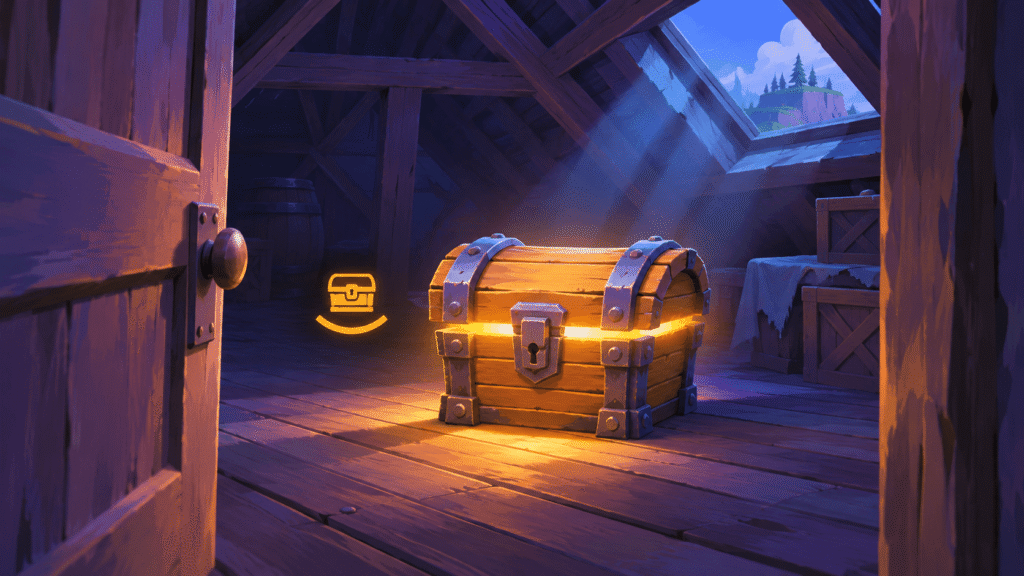
Para ver los pasos y los cofres en Fortnite para Nintendo Switch 2, abre Ajustes → Sonido → Visualizar efectos de sonido, selecciona Sí y pulsa Aplicar. Si ya lo tienes activado, empieza la comprobación junto a un cofre cerrado. Es una referencia mejor que esperar a ver huellas en mitad de una pelea: puedes confirmar dónde está el cofre, dejarlo intacto y comprobar qué aparece en tu pantalla.
Cómo activar los indicadores y comprobar que se guardaron
Haz el cambio desde la sala de Fortnite con el perfil que vas a usar en la partida. Aunque busques una ayuda visual, el control está dentro de las opciones de sonido del juego. Puedes completar toda la comprobación mirando la pantalla, sin pedirle a otra persona que escuche por ti.
- Abre el menú de tu perfil. En la sala, selecciona el icono de tu nombre en la esquina superior derecha. Entra en Ajustes, identificado por el engranaje.
- Selecciona Sonido. Busca la opción completa Visualizar efectos de sonido. Si juegas en inglés, los nombres que debes localizar son Audio y Visualize Sound Effects.
- Elige Sí y pulsa Aplicar. Si la opción ya estaba en Sí, deja ese valor. Para comprobar los indicadores conviene mantener el resto de tus preferencias tal como las usas normalmente.
- Sal de Ajustes y vuelve a entrar. Comprueba que la opción sigue en Sí. Si regresó a su valor anterior, actívala otra vez y confirma con Aplicar antes de salir. Si conserva el cambio, ya puedes pasar a la prueba en partida.
En este punto has comprobado que Fortnite guardó tu preferencia. Para verificar que la ayuda funciona también necesitas una fuente de sonido que el juego represente. Epic describe la función como un indicador radial para algunos sonidos. Por eso, abrir la sala y esperar a que aparezca un círculo permanente deja la duda sin resolver. Puedes consultar la ruta de activación de Epic en español.
Cómo probar el indicador con un cofre cerrado
Entra en Battle Royale o Cero construcción con un compañero. Acuerden dejar cerrado el primer cofre normal que encuentren en una zona tranquila. Para esta primera prueba sirve una habitación con espacio para moverse y con el cofre a la vista. Un edificio donde suelen aparecer cofres sirve de poco si nadie ha comprobado que esta vez hay uno dentro.
- Localiza el cofre a simple vista. Acércate lo suficiente para distinguir que sigue cerrado. Pide a tu compañero que lo deje intacto y que, por el momento, evite marcarlo. Así podrás reconocer el aviso automático sin confundirlo con una marca del equipo.
- Coloca el cofre a un lado de la cámara. Quédate cerca y gira despacio hasta que el cofre salga del centro de la imagen. Observa la zona alrededor de la mira. Busca un pequeño símbolo de cofre que te oriente hacia el lado donde acabas de verlo.
- Cambia la orientación sin alejarte. Por ejemplo, si dejaste el cofre a tu derecha, vuelve a mirarlo y gira un poco más hasta dejarlo a tu izquierda. Comprueba si puedes usar el símbolo para volver a apuntar hacia el cofre. Esa es la comprobación que luego te servirá al entrar en una habitación desconocida.
- Abre el cofre al terminar. Observa qué ocurre con la señal que estabas siguiendo. Si todavía ves un símbolo hacia otro lado, comprueba si hay un segundo cofre antes de atribuir ese indicador al que acabas de abrir.
Cómo comprobar las huellas con otro jugador
Deja la prueba de pasos para un momento en el que puedas controlar quién se mueve. Si un compañero de tu propio dúo corre alrededor de ti y no ves huellas, todavía te falta saber qué ocurre con un rival. Para comprobarlo a voluntad, entren en una isla privada que permita jugar en equipos contrarios y confirmen que cada uno pertenece a un lado distinto. Si la isla los mantiene en el mismo equipo, usen esa sesión para practicar con los cofres.
- Elijan un tramo despejado con dos referencias visibles. Una puerta a tu izquierda y una esquina a tu derecha bastan. Acuerden que el otro jugador correrá de la puerta a la esquina, se detendrá y volverá por el mismo camino. Así conocerás el recorrido incluso si no usan chat de voz.
- Mantén quietos el personaje y la cámara. Pide al otro jugador que haga la primera pasada cerca de ti, corriendo de pie, sin agacharse ni disparar. Al principio conviene verlo cruzar: podrás comparar el momento y el lado de su movimiento con los símbolos que aparezcan alrededor de la mira.
- Observa la segunda pasada en sentido contrario. Busca el símbolo de huellas mientras corre. Si lo ves, comprueba si cambia de lado cuando el jugador cruza frente a ti. Después pueden repetir el recorrido junto a una esquina para ver si la señal te ayuda a anticipar por dónde reaparecerá.
- Intercambia los papeles si falta la señal. Si la otra persona también tiene activada la opción, hagan el mismo recorrido con ella como observadora. Anoten si las huellas aparecen en ambas pantallas, en una sola o en ninguna. Si juegan en plataformas distintas, guarden también ese dato.
Una isla con reglas propias puede dar un resultado difícil de interpretar. Si ninguno ve las huellas, conserva el nombre de la isla y el resultado de la prueba del cofre en Battle Royale. Si además observas la ausencia de pasos durante una partida normal, registra ese episodio por separado. Así podrás indicar en qué modo viste cada síntoma sin depender de recordar todo al final de la sesión.
Qué hacer según lo que aparezca en tu pantalla
El resultado más útil suele ser concreto: «Veo el cofre cerrado y el icono de cofre, pero faltan las huellas cuando el rival pasa frente a mí». Esa observación permite elegir la siguiente comprobación. Decir simplemente que los efectos visuales están desactivados te devolvería al menú aunque el ajuste ya estuviera guardado.
| Qué observas | Qué hacer ahora |
|---|---|
| Al volver a Sonido, la opción está en No. | Selecciona Sí, pulsa Aplicar y comprueba de nuevo el valor. Si vuelve a cambiar solo, indica en el informe que el juego pierde la preferencia. |
| Ves el cofre y las huellas durante ambas pruebas. | Ya puedes orientarte con esas señales en esa sesión. Si vuelven a faltar, fíjate en el modo y en cuál desaparece primero. |
| Ves el icono de cofre, pero faltan las huellas. | Comprueba que el otro jugador pertenece al equipo rival y repite una pasada cerca. Si persiste, describe específicamente la ausencia de huellas. |
| Ves las huellas, pero falta el aviso de cofre. | Repite junto a un cofre normal, cerrado y a tu altura. Toma la captura mientras el objeto todavía pueda reconocerse. |
| El ajuste sigue en Sí y faltan ambas señales. | El resultado coincide con los síntomas documentados en Switch 2. Envía un informe desde la situación que mejor muestre el problema. |
Si dependes de las señales para jugar en dúo, acuerda una alternativa para esa partida. Por ejemplo, tu compañero puede marcar la entrada por la que vio pasar a un rival, o el lugar de un cofre que te dejó cerrado. Una marca señala el punto que eligió tu compañero y puede quedarse atrás si el rival cambia de posición. Úsala para saber hacia dónde mirar mientras compruebas si vuelven las huellas.
Qué confirmó Epic sobre Switch 2 y la versión 43.10
Estado consultado el 19 de noviembre de 2026. Epic reconoce que algunos jugadores de Fortnite en Nintendo Switch 2 pueden perder el indicador radial y otras pistas visuales incluso con la opción activada. Entre los ejemplos cita las huellas, los cofres y los puntos débiles. La ficha dice que el equipo trabaja en el problema y sitúa la solución en una actualización futura. Puedes revisar el estado en la ficha oficial de la incidencia de indicadores visuales en Switch 2.
La versión 43.10 introdujo dos cambios que sí puedes reconocer en Battle Royale y Cero construcción. El símbolo de cofre puede indicar si la fuente está más arriba o más abajo, y Epic elevó al 30 % la opacidad mínima del indicador visual. Las notas presentan estos cambios como mejoras de lectura. No identifican esa versión como la corrección de la desaparición de señales en Switch 2. El detalle figura en el apartado de Battle Royale y Cero construcción de las notas oficiales de la actualización 43.10.
Cómo enviar un informe desde la partida
Para reportar una señal ausente, procura que la captura muestre aquello que debería producirla. Una imagen de tu personaje junto a un cofre cerrado aporta más contexto que una captura del pasillo vacío o de la sala. Si tu compañero está contigo, pídele que espere para abrir el cofre hasta que termines de revisar la imagen.
- Abre el menú con el botón +. Selecciona el icono de las tres rayas. En la interfaz en español de Latinoamérica, entra en Denunciar y elige Enviar una denuncia.
- Selecciona Un error. Escoge el motivo más cercano al fallo de los indicadores. Si ninguna categoría corresponde, Epic permite seleccionar otra. El tipo de informe adecuado en este caso es el de error del juego.
- Revisa la captura adjunta. Si la imagen perdió de vista el cofre o se tomó cuando el otro jugador ya había pasado, utiliza Volver a tomar captura de pantalla. La herramienta de informes del juego admite la captura y carece de una opción para adjuntar video.
- Pulsa Continuar y confirma con Aceptar. Ese último paso envía el informe. Los nombres de las opciones y el procedimiento están en las instrucciones de Epic para reportar un error desde Fortnite.
📝 Guarda una nota breve para la próxima actualización. Basta con algo como «Nintendo Switch 2, Cero construcción, opción en Sí después de aplicar; faltó el icono junto a un cofre cerrado; las huellas sí aparecieron». Cuando Epic publique una corrección específica, podrás repetir justo la prueba que falló. Si entonces ves el símbolo, gira la cámara y úsalo para volver a localizar el cofre: así sabrás si recuperaste la ayuda que necesitas para jugar.
Deja un comentario