
Roblox: cómo encontrar accesorios gratis y comprobar que los puedes usar en tu avatar
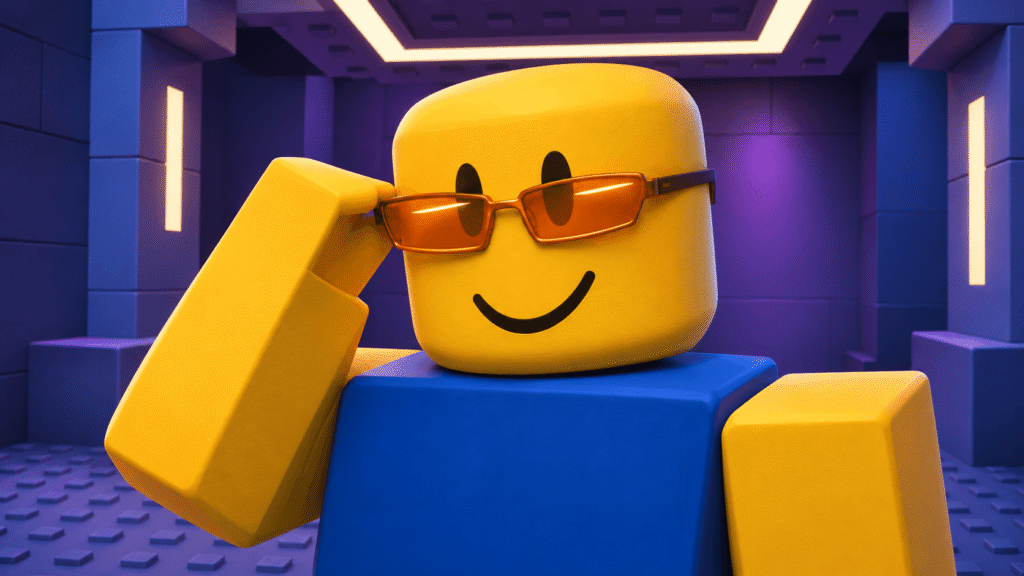
Para vestir gratis a tu avatar de Roblox, abre el Mercado, elige Accesorios y filtra por precio. Puedes empezar con unas gafas naranjas y un collar de jade. Hay un detalle fácil de pasar por alto: en el navegador, la ficha de un objeto gratuito puede mostrar el botón Comprar. Mira el precio que aparece junto a él y confírmalo antes de aceptar. Después podrás elegir la pieza en el editor de tu avatar.
Cómo filtrar los accesorios gratis en el Mercado
Empieza en el Mercado de avatares de Roblox. Si tienes una experiencia abierta y estás viendo el vestuario de tu personaje dentro de la partida, vuelve primero a la navegación principal de Roblox. Así podrás elegir una pieza para tu cuenta y encontrarla después, incluso cuando cierres esa experiencia.
- Elige Accesorios. Si quieres explorar, deja abierta la categoría completa. Si buscas unas gafas, limita los resultados a los accesorios de cara. Para un collar, cambia a cuello. Cuando pases de una pieza a la otra, recuerda quitar la selección anterior: una búsqueda de collares dentro de cara puede quedar vacía aunque el artículo siga disponible.
- Abre el filtro de precio. Selecciona la opción gratuita si aparece. Si tu versión ofrece un intervalo y admite cero como precio máximo, aplica ese límite. Comprueba el resultado mirando los precios de varias tarjetas. Escribir cero solo en el campo de precio mínimo deja entrar artículos de pago, porque también cuestan más que ese mínimo.
- Oculta los artículos no disponibles. Si ves una opción para mostrarlos, déjala desactivada. Esto evita dedicar tiempo a piezas que puedes examinar pero que ya no admiten nuevas adquisiciones. Encontrarás una descripción de estos controles en la ayuda oficial sobre los filtros del Mercado.
Si hay pocos resultados, quita primero el nombre del creador o las palabras de búsqueda y conserva el límite de precio. Una búsqueda amplia de accesorios gratuitos te sirve para descubrir piezas. Para encontrar un modelo concreto, como las gafas de esta guía, te conviene usar el enlace directo de la siguiente sección. Así evitas confundir dos miniaturas casi iguales.
Qué revisar en las fichas de las gafas y el collar
El 19 de noviembre de 2026, las dos fichas públicas mostraban Free en el campo de precio y ofrecían el botón Buy en el navegador. Al consultarlas sin una sesión iniciada, ambos botones dirigían al inicio de sesión. La comprobación llegó hasta ese punto. El recorrido de confirmación y los pasos de la aplicación móvil se basan en la documentación de Roblox, sin una adquisición de prueba en ninguna de las dos plataformas.
| Ficha oficial | Tipo de objeto | Precio observado |
|---|---|---|
| Orange Shades | Accesorio de cara | Gratis |
| Jade Necklace with Shell Pendant | Accesorio de cuello | Gratis |
Orange Shades: unas gafas que puedes quitar sin cambiar de cara
Abre la ficha de las gafas y comprueba que el creador sea Roblox. Fíjate en el tipo de objeto, especialmente si llegaste por una búsqueda de «gafas naranjas». Buscas una pieza que se coloca delante de los ojos. Una cabeza o una cara con gafas dibujadas puede producir una miniatura parecida, pero cambiaría una parte distinta de tu avatar.
Usa la vista previa para decidir si te gusta cómo quedan con tu peinado. Míralas de frente y gira el modelo para ver si el cabello cubre la montura. Puedes hacer esta prueba antes de adquirirlas. Si sales en ese momento, haber visto las gafas puestas en la tienda no basta para encontrarlas luego entre tus accesorios.
Jade Necklace with Shell Pendant: un collar para la categoría de cuello
En la segunda ficha, busca el nombre completo y el colgante en forma de concha. La concha cae sobre el pecho del personaje, algo que podría llevarte a buscarla entre los accesorios frontales. La categoría que te interesa es cuello. Tiene una ventaja práctica frente a otra prenda con un collar dibujado: puedes conservar tu camiseta y quitar el colgante por separado.
Cómo confirmar el artículo desde el navegador
- Inicia sesión con la cuenta que va a usar la pieza. Comprueba el nombre de usuario, sobre todo si compartes la computadora. Si abriste el enlace antes de entrar, vuelve a mirar el título de la ficha al terminar el inicio de sesión. Debes estar otra vez en el objeto que elegiste.
- Lee el precio junto al botón de adquisición. En las fichas consultadas en inglés aparecían «Price», «Free» y «Buy». La combinación de esas dos últimas palabras indica que puedes iniciar la adquisición de una pieza anunciada como gratuita. Si ahora aparece una cantidad de Robux superior a cero, vuelve al catálogo y elige otra pieza.
- Abre la confirmación y revisa qué vas a aceptar. Comprueba que coincidan el nombre del accesorio y el precio gratuito. Si la ventana menciona otro objeto, pide Robux o deja el importe poco claro, ciérrala. Puedes volver a abrir la ficha desde la tabla sin perder ningún avance.
- Confirma y consulta tu inventario. Busca primero el accesorio que acabas de adquirir. Si lo encuentras, ya puedes cerrar la tienda y pasar al editor. Si la ficha ya indicaba que el objeto te pertenece, también puedes ir directamente allí.
¿La página abre y muestra una imagen, pero el botón está desactivado? Si ya iniciaste sesión, revisa tanto la disponibilidad como tu inventario. Una ficha pública puede seguir visible cuando el objeto está fuera de venta. Si tampoco lo tienes en tu cuenta, elige otra pieza con una oferta activa. Roblox explica los indicadores de precio, disponibilidad y vista previa en su guía de la página de detalles de un objeto.
Cómo conseguir el accesorio desde el móvil
Si ya estás en la aplicación, puedes hacer todo el recorrido allí. Ten a mano el nombre del objeto para escribirlo en el buscador. Si abriste uno de los enlaces desde un mensaje y se cargó en el navegador del teléfono, comprueba qué usuario aparece antes de continuar. La sesión del navegador puede ser distinta de la que usas al jugar en la app.
- Abre el Mercado desde la navegación de Roblox. La ruta que documenta Roblox para teléfonos pasa por Más (…) y después por Mercado. En tabletas, la ayuda sitúa el acceso al Mercado en la barra inferior. Si ya estás viendo la tienda de avatares, continúa desde su buscador.
- Busca una pieza y toca su tarjeta. Lee el nombre y el precio en la ficha abierta. Si al tocar la miniatura solo cambia el aspecto de tu personaje, sigues en la prueba visual. Busca los detalles del artículo antes de decidir si quieres añadirlo a tu cuenta.
- Toca la opción de compra y comprueba la confirmación. La ayuda para teléfonos describe la secuencia Comprar y Comprar ahora. Comprueba el precio de tu pieza en esa pantalla. Si sigue siendo gratuita, confirma. La opción posterior Continuar comprando te permite regresar al catálogo para buscar el segundo accesorio.
Si la app muestra controles distintos y no encuentras el precio, abre la ficha oficial en el navegador con la misma cuenta. Puedes obtener allí la pieza y seleccionarla después desde el móvil. Para comparar tu pantalla con las instrucciones del servicio, consulta la guía de Roblox para adquirir artículos en teléfonos y tabletas.
Cómo equipar las dos piezas en el editor de avatar
En el navegador, abre Avatar desde el menú de Roblox. En el editor, entra en la categoría de accesorios de cara y selecciona la miniatura de Orange Shades. El icono debe quedar resaltado. Después cambia a los accesorios de cuello y selecciona el collar. Comprueba el resultado de frente: deberías distinguir las gafas sobre los ojos y el colgante por debajo de la barbilla.
Para probar otra combinación, pulsa de nuevo la miniatura resaltada de las gafas. Así las quitas del conjunto sin perderlas del inventario. El collar puede quedarse puesto mientras eliges qué peinado combina mejor con él. Si la selección cambia pero la imagen del personaje sigue igual, usa la opción para volver a dibujar el avatar cuando aparezca debajo de la vista previa. Roblox la describe en su guía del editor de avatar en navegador.
En el teléfono, busca la pestaña de tu avatar. Roblox indica que está cambiando su nombre de Avatar a Me según la región, así que puedes encontrar uno de esos nombres si usas la aplicación en inglés. También puedes abrir Más, entrar en Inventario y elegir la categoría correspondiente. Selecciona la pieza y, si aparece el interruptor Wear This, actívalo. Repite la operación con el otro accesorio. Consulta las instrucciones oficiales para encontrar tu inventario móvil y equipar o quitar una pieza desde la app.
Cómo distinguir un objeto del inventario de uno de una experiencia
Imagina que estás en una experiencia de moda, tocas unas gafas en un vestidor y tu personaje las lleva durante el desfile. Ese cambio demuestra que el vestidor te permite usarlas en la partida. Para saber si también te pertenecen fuera de ella, sal al menú principal de Roblox y abre el editor general. Busca las gafas entre tus accesorios de cara. Si puedes seleccionarlas allí, forman parte del vestuario de tu cuenta.
La distinción importa cuando una experiencia anuncia un premio. Lee qué recibirás al cumplir la condición. «Desbloquea este atuendo en el vestidor» describe un uso dentro de esa experiencia. Si el premio se presenta como un accesorio de avatar para tu inventario de Roblox, identifica la pieza exacta y comprueba su entrega en la categoría correspondiente. Un anuncio, una insignia o una captura del personaje con el premio puesto no sustituyen esa comprobación.
Qué revisar si el accesorio no aparece
Lo probaste en la tienda y falta en el editor. Vuelve a la ficha exacta y revisa si todavía ofrece la adquisición. Si solo habías usado la vista previa, completa el paso de confirmación. Si figura como tuyo, revisa la categoría antes de repetir la operación. Para estas gafas necesitas accesorios de cara, no la sección donde cambias las facciones del personaje.
Lo ves en la computadora, pero no en el teléfono. Compara el nombre de usuario de ambas sesiones. Dos cuentas pueden tener un nombre visible parecido. Cuando compruebes que es la misma cuenta, vuelve a abrir el inventario móvil y selecciona cuello o cara. Encontrar la miniatura en esa categoría te permite equipar el objeto aunque ya no aparezca entre los primeros resultados de la tienda.
El collar figura como equipado, pero apenas se distingue. Prueba a quitar temporalmente la bufanda, el cabello largo o la prenda que cubra el cuello. Haz un cambio a la vez y mira el modelo de frente. Si aparece la concha, ya identificaste qué la tapaba. Vuelve a colocar las prendas que quieras conservar y deja seleccionada la combinación con la que vas a jugar.
Deja un comentario