
Roblox: por qué tu avatar aparece como un bloque gris y cómo recuperar su aspecto
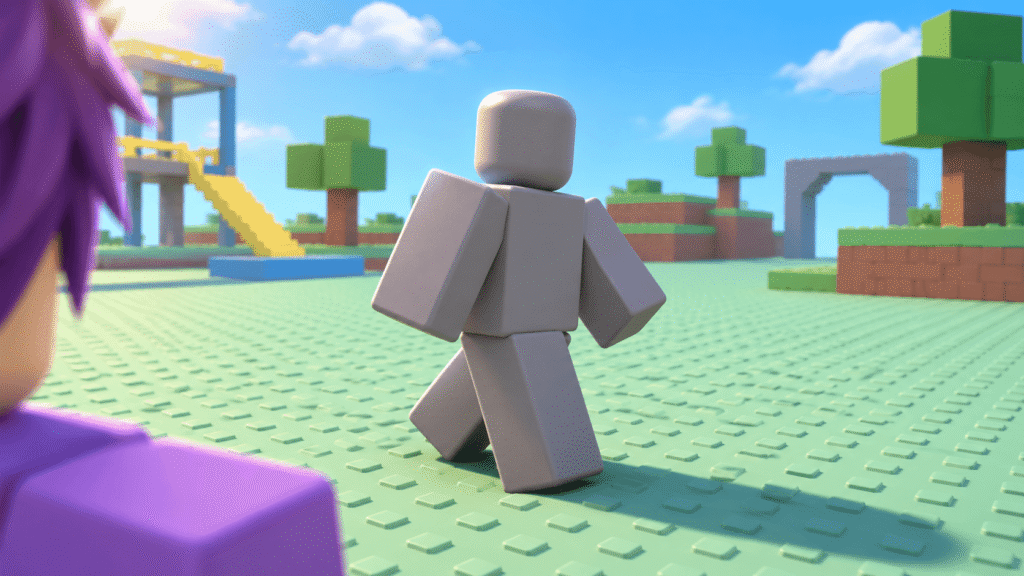
Abre el editor de avatares de Roblox y mira qué llevas puesto. ¿Ves tu ropa y tu cabello, pero otro jugador dice que eres un bloque gris? ¿Te ve así en varias experiencias o solo en una? Si el personaje entero sigue gris en lugares donde normalmente usas tu avatar, la primera prueba que recomienda Roblox es sencilla: equipa o quita un artículo desde el editor de tu cuenta. Puedes usar algo que ya tengas.
Cómo comparar tu avatar con lo que ven otros jugadores
Empieza por elegir un detalle que otra persona pueda reconocer durante la partida. Puede ser tu cabello rojo, un sombrero alto o el dibujo de tu camiseta. Con el editor abierto, comprueba si ese detalle aparece en la vista del personaje y si el artículo figura como equipado. Si el editor muestra una X en lugar de la imagen, toma nota de eso también. Son dos observaciones distintas: qué piezas llevas seleccionadas y qué imagen consiguió mostrar Roblox.
Entra con otro jugador en la experiencia donde apareció el problema. Pídele que mire directamente a tu personaje y pregúntale algo concreto, como «¿Ves mi sombrero y mi camiseta o todo el cuerpo es gris?». Así evitas un malentendido habitual: tú podrías estar mirando al personaje que se mueve por el escenario mientras la otra persona describe el pequeño retrato de una lista de jugadores.
Ahora entren en una segunda experiencia en la que recuerdes haber usado tu propia ropa. Conserva el mismo conjunto durante esta comparación. Si en la primera apareces con un uniforme y en la segunda ambos reconocen tu camiseta, ya tienes una razón para revisar las reglas de la primera. Si en las dos ven un bloque completo incluso después de que aparece el resto de la escena, tiene sentido probar el cambio de artículo en tu cuenta.
Por qué un solo artículo puede hacer que todo el avatar se vea gris
Roblox explica que ciertas prendas, accesorios y otros objetos del avatar pueden tener disponibilidad limitada según la región. Cuando se aplica esa limitación, la plataforma puede sustituir la apariencia del personaje entero por una figura de bloques grises. Por eso puedes estar buscando qué pasó con el cabello, la cara y la camiseta al mismo tiempo, aunque el problema esté relacionado con una pieza del conjunto. Puedes ver el aspecto de esa figura en la explicación oficial sobre la disponibilidad de los objetos de avatar.
La figura gris por sí sola no te dice qué objeto intervino. Supón que ayer estrenaste una chaqueta y hoy un amigo te ve gris por primera vez. Puedes hacer la prueba quitándote una gorra que ya llevabas antes. Roblox recomienda cambiar cualquier artículo desde el editor cuando le ocurre a tu propio avatar. No necesitas identificar primero una prenda sospechosa ni encontrar un reemplazo para la chaqueta en la tienda.
Hay otra distinción que ahorra tiempo: ¿el bloque eres tú o es la persona que tienes delante? Si tu amigo te ve con tu atuendo habitual y tú ves gris únicamente a su personaje, modificar tu camiseta cambia el conjunto equivocado. Cuéntale qué ves para que pueda revisar su propio avatar. Del mismo modo, una captura de dos jugadores que se ven diferentes permite describir el síntoma, pero no identificar con certeza una restricción concreta.
Cómo equipar o quitar un artículo desde el editor de Roblox
Para esta prueba necesitas acceso al editor del avatar de tu cuenta y una pieza que puedas seleccionar o quitar. Si tienes abierta una tienda de ropa dentro de una experiencia, sal a la navegación principal de Roblox. La ruta siguiente corresponde al navegador y puedes contrastarla con la guía oficial para personalizar tu avatar desde la web.
- Abre la sección Avatar de tu cuenta. Busca las categorías de artículos y la vista de tu personaje. Si llegaste hasta una ficha que muestra un precio, vuelve al editor para elegir entre las piezas que ya puedes usar. Para comprobar el resultado conviene escoger algo visible de frente, como unas gafas o un sombrero.
- Elige una sola pieza para la prueba. Para quitarte algo, busca el artículo que llevas puesto en su categoría o entre los recientes. Para equiparte algo, elige una pieza que tengas disponible y que ahora mismo esté sin seleccionar. Si aprecias mucho tu combinación actual, puedes tomar antes una captura para recordar cómo la armaste.
- Selecciona el icono del artículo una vez. Al equiparlo, su icono debe quedar resaltado. Al quitarlo, debe perder la marca de selección. Fíjate en esa marca antes de pulsar otra vez: si la imagen del personaje tarda en actualizarse, un segundo toque podría deshacer el cambio que acabas de hacer.
- Comprueba que la selección se conserve. Sal de la sección y vuelve a abrirla. Si quitaste unas gafas, deberían seguir sin seleccionar. Mantén el conjunto así mientras haces la prueba en una partida. Si entretanto recuperas un atuendo guardado, tendrás dudas sobre cuál de las dos combinaciones llegó a cargar el personaje.
El objetivo del procedimiento es que Roblox actualice lo que llevas equipado. Según su ayuda regional, esa acción debería retirar del conjunto los artículos restringidos. El resultado puede ser un avatar reconocible al que le falta alguna pieza del atuendo anterior. Evalúa primero si recuperaste la apariencia del personaje y después revisa con calma qué lleva puesto.
Qué comprobar después de guardar el cambio
Vuelve a entrar en la experiencia donde te vieron gris. Si probaste quitándote unas gafas, pide a la misma persona que te diga dos cosas: si ya puede distinguir tu cara y si apareces sin las gafas. La primera respuesta te dice si desapareció el bloque. La segunda te ayuda a saber si está viendo el conjunto que acabas de modificar.
| Lo que observas | Qué hacer a continuación |
|---|---|
| Ambos reconocen tu personaje y ven el cambio elegido. | Puedes seguir jugando con ese conjunto. La prueba resolvió el síntoma en esa experiencia. |
| El personaje se ve bien en la partida, pero el retrato conserva el aspecto anterior. | Revisa la miniatura desde el navegador antes de volver a modificar la ropa. |
| Recuperas tu atuendo en una experiencia y en otra apareces con un cuerpo distinto. | Comprueba en qué momento la segunda experiencia cambia tu apariencia. |
| La selección se conserva, pero el bloque persiste en varias experiencias. | Anota cuáles probaste y quién ve el bloque. Con esos datos ya puedes explicar el caso a soporte. |
Si el cambio solo lo aprecia uno de los dos, averigua dónde sigue apareciendo la figura gris. Por ejemplo, «yo ya veo mi cara al caminar, pero mi amigo todavía ve un bloque cuando estoy frente a él» es un resultado concreto. Conserva una captura de cada vista si puedes. Volver a sustituir varias prendas en ese momento haría más difícil saber qué conjunto estaba viendo cada persona.
Qué hacer si ves una X gris o la imagen sigue sin actualizarse
Una X gris debajo de las opciones del editor apunta a un problema distinto. Roblox explica que la generación de la miniatura puede fallar aunque hayas seleccionado bien la ropa. También puedes encontrarte con una imagen que conserva tu peinado anterior mientras tu personaje ya lleva el nuevo en la partida. En ambos casos, dirige la siguiente prueba a la imagen que quedó desactualizada.
- Abre Avatar en el sitio web de Roblox. Comprueba una vez más la selección de la pieza que cambiaste. Si la marca está donde esperabas, conserva esa combinación para poder compararla con la imagen que se genere.
- Busca debajo del retrato el enlace para volver a dibujarlo. En inglés aparece como Redraw. Úsalo y espera unos minutos a que se regenere la miniatura. Después comprueba si la X ha dado paso a tu personaje o si el retrato ya incorpora el cambio pendiente.
- Consulta el siguiente paso para el navegador si la miniatura sigue igual. Roblox sugiere borrar sus archivos temporales cuando volver a dibujar la imagen no ha funcionado. Las indicaciones están en su ayuda para un avatar que se muestra incorrectamente o como una X gris.
Qué revisar si tu aspecto cambia en una sola experiencia
Presta atención al momento en que cambia tu personaje. ¿Entras al vestíbulo con tu avatar habitual y recibes otro cuerpo justo al elegir un equipo o comenzar una ronda? Esa transición da una pista más precisa que el color del personaje. Los creadores pueden personalizar las partes del cuerpo y las proporciones que se usan en su experiencia. La documentación de Roblox sobre los ajustes de avatar de una experiencia describe qué rasgos puede decidir el creador.
Comprueba si otros jugadores que eligieron el mismo papel reciben el mismo aspecto. Imagina que dos personas llegan con cabellos y estaturas diferentes y, al comenzar la ronda, ambas pasan a controlar el mismo robot gris. Si al salir las dos recuperan su aspecto habitual, tendría poco sentido desarmar sus atuendos en el editor de la cuenta. Para elegir otro robot dentro de esa partida, el lugar que conviene revisar es el selector de personajes de la propia experiencia, si lo ofrece.
También puede ocurrir que solo tu personaje se vea mal en ese lugar. En ese caso, una prueba en otra experiencia ayuda a delimitar el problema, aunque todavía no sepas la causa. Si escribes al creador, indica si el cambio sucedió al aparecer, al elegir un papel o al iniciar la ronda. Esa diferencia le permite revisar el momento exacto en que la experiencia aplicó el aspecto.
Cuándo contactar con soporte y cómo explicar el problema
Conviene consultar a Roblox si el bloque completo persiste en varias experiencias que suelen respetar tu atuendo, incluso después de confirmar que el editor conservó el cambio. También puedes pedir ayuda si el editor pierde la selección cada vez que lo vuelves a abrir. En ese segundo caso, señala que el fallo ocurre antes de entrar en una partida: el primer problema que necesitas resolver es cómo guardar el conjunto.
Incluye tu nombre de usuario, el dispositivo que usaste, los nombres de las experiencias y una descripción breve de lo que vieron tú y la otra persona. Si solo falla el retrato del navegador, menciona si usaste la opción de volver a dibujarlo y cómo quedó la imagen después de esperar. Puedes enviar esos datos mediante el formulario oficial de soporte de Roblox.
Una descripción como «Quité mi gorra desde el navegador y al volver al editor seguía sin seleccionar. En estas dos experiencias mi amigo todavía ve todo mi personaje gris, aunque yo sí veo mi ropa» permite entender el caso sin adivinar qué pantalla falló. Sustituye las experiencias y el resultado por los tuyos. Si el cambio ya se refleja en la partida y los dos reconocen tu avatar, puedes dar la prueba por terminada.
Deja un comentario